Microsoft Office 2007
Microsoft Office 2007 prezintă noile versiuni ale programelor Word, Excel și PowerPoint.

Safe & Secure


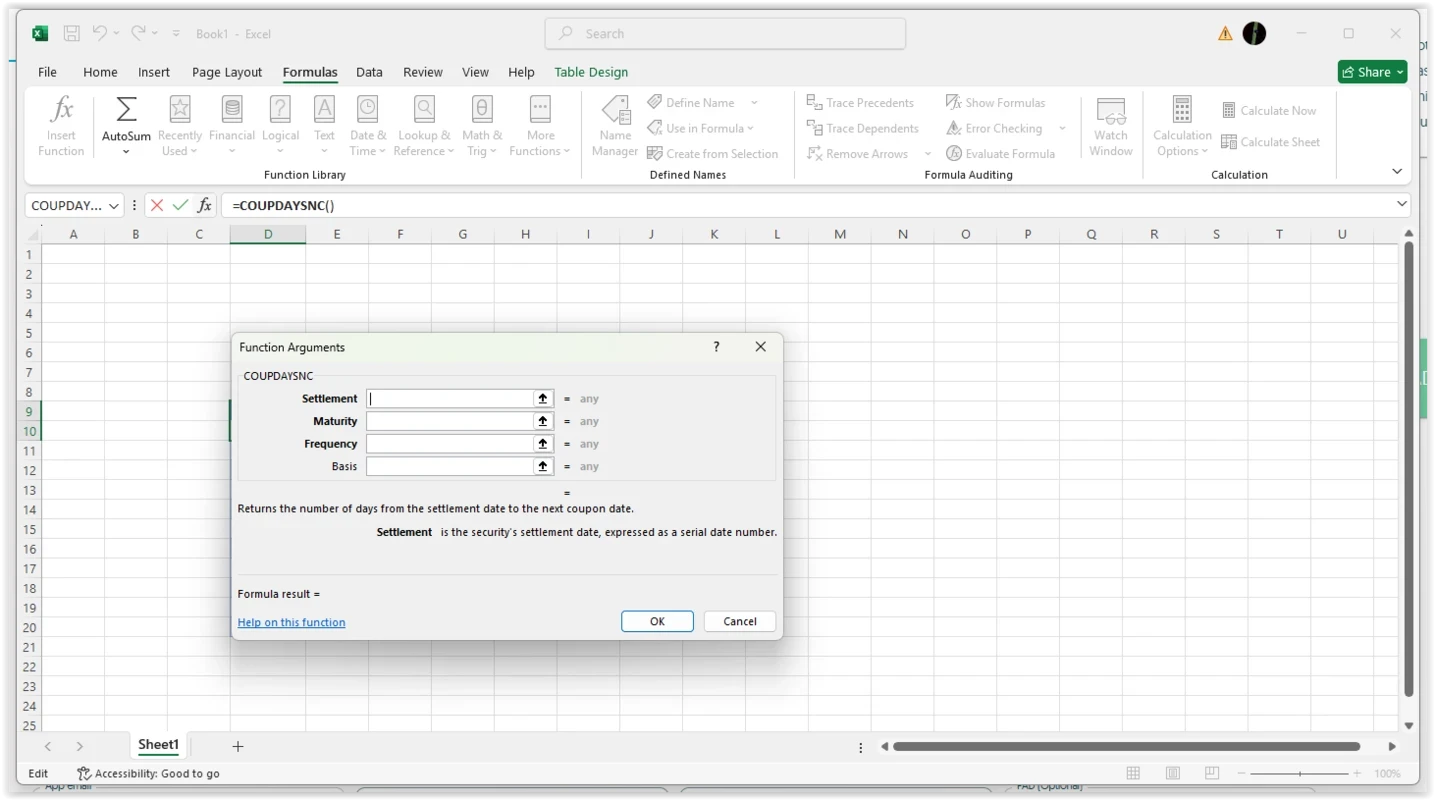
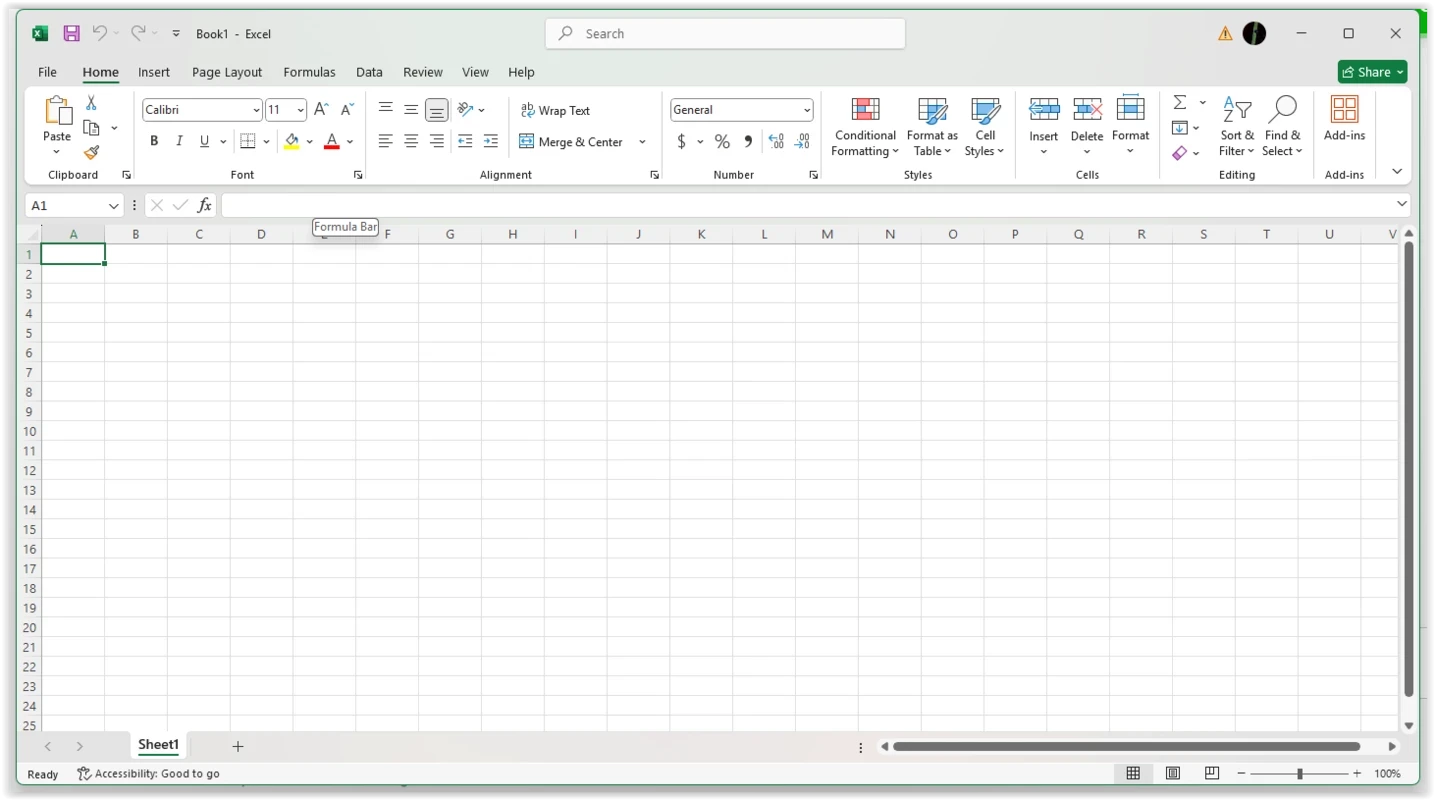
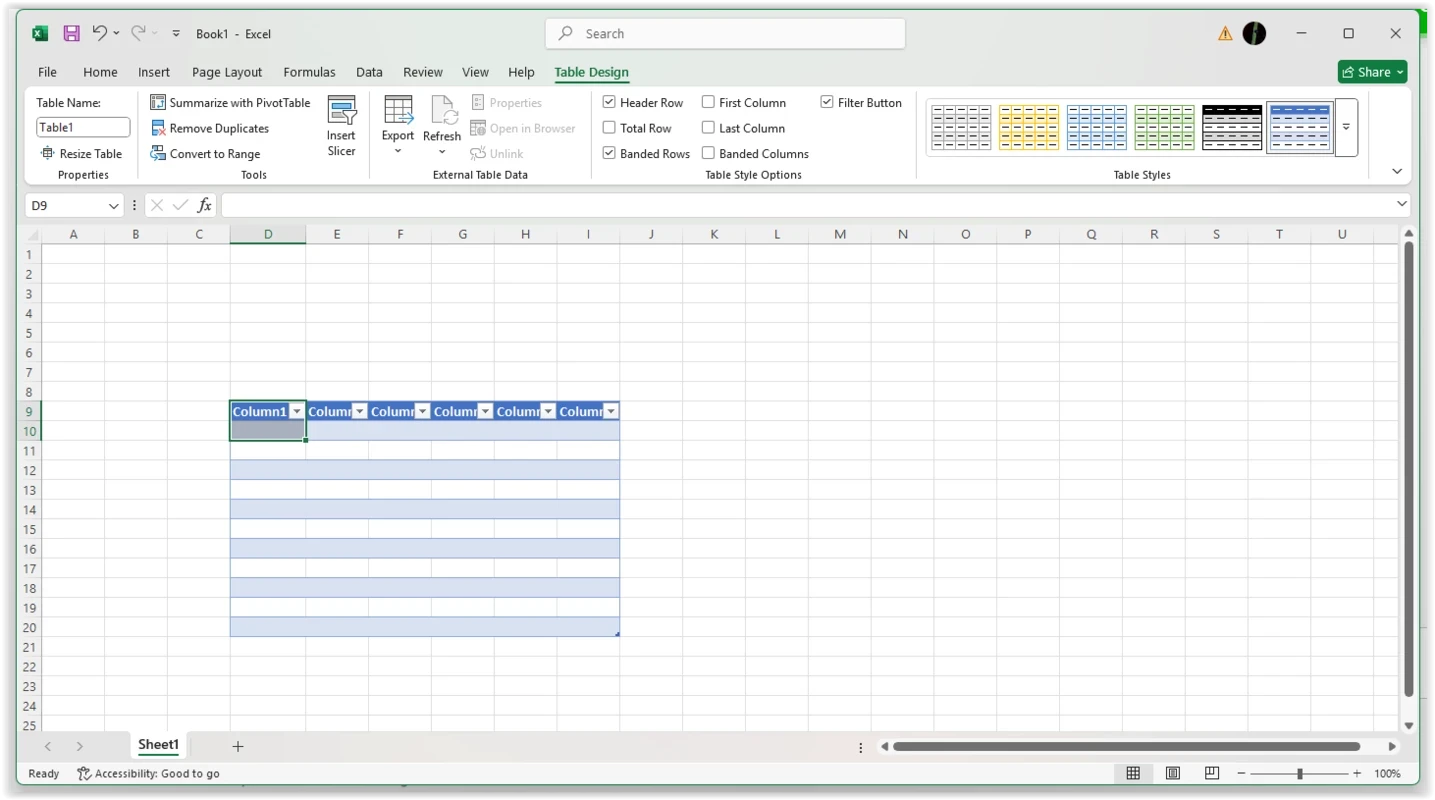
Microsoft Excel face parte din familia Microsoft Office și funcționează ca un program de foi de calcul pentru organizarea datelor și analiza financiară . În prezent, marketingul a revoluționat mai mult ca niciodată, iar concurența dintre companii a crescut. Acum, vă puteți conduce afacerea mai fiabil folosind mai multe instrumente digitale .
MS Excel este un astfel de instrument care te ajută să-ți gestionezi corect afacerea, oferind în același timp o multitudine de funcții, cum ar fi introducerea datelor, gestionarea datelor, contabilitatea, analiza financiară, reprezentarea graficelor și diagramelor, programarea, gestionarea timpului, gestionarea sarcinilor, modelarea financiară, CRM și multe altele.
Caracteristici de bază ale Excelului
Rânduri și coloane : inserarea de rânduri și coloane în foaia de calcul este destul de ușoară cu Excel. Puteți insera mai multe rânduri și coloane evidențiind rândurile și coloanele preexistente și făcând clic pe opțiunea „ Inserare ”.
Completare automată : va umple automat celulele adiacente folosind date. Trebuie să selectați celula sursă, apoi să selectați ghidajul de umplere și să o trageți în celula dorită.
Filtre : Filtrele sunt necesare atunci când gestionați volume mari de date și vă vor ajuta să vizualizați doar anumite date. Selectați opțiunea „ Filtru ” în timp ce faceți clic pe fila „Date” și setați datele în ordine descrescătoare sau crescătoare folosind săgeata de lângă anteturile coloanelor.
Sortare: ajută la organizarea alfabetică a datelor dezorganizate. Selectați datele dorite și atingeți fila „Date” pentru a selecta opțiunea „ Sortare ” din bara de instrumente. Puteți ordona lista alfabetic în ambele moduri, de la A la Z, sau de la Z la A.
Ștergeți conținutul duplicat : în baza de date mare poate exista conținut duplicat , așa că trebuie să îl eliminăm pentru a vizualiza doar conținutul necesar. Selectați coloana sau rândul cu date duplicate și evidențiați-o. Selectați fila Date și faceți clic pe „ Eliminați datele duplicate” de sub opțiunea Instrumente .
Lipire specială : este o funcție excelentă care evită copierea/lipirea în anteturi individuale. În schimb, trebuie să evidențiați coloana sau rândul dorit și să faceți clic dreapta pentru a o copia . Selectați coloana sau rândul unde doriți să înceapă primul rând sau coloană și selectați „ Lipire specială” după ce faceți clic dreapta. În cele din urmă, în modulul care apare, selectați opțiunea de transpunere.
Text în coloane : este utilizat pentru împărțirea informațiilor unei celule în două celule. Pur și simplu selectați coloana pentru împărțire, evidențiați-o, deschideți fila Date și faceți clic pe „ Text în coloane” . Veți găsi două opțiuni;
Acum trebuie să faceți clic pe „ Delimitat ” pentru a împărți numele complet în două; prenume și nume de familie.
Copiere de formate : formatarea unei foi de calcul este, fără îndoială, o muncă plictisitoare, dar Excel a simplificat acest proces. Folosiți Copiere de formate pentru a copia formatarea dintr-un loc în altul.
Formule Excel
Excel oferă comenzi rapide de aplicat în foile de calcul pentru a obține rezultate rapide. Formulele Excel sunt cea mai bună funcție pentru a rezolva calcule aritmetice simple, cum ar fi:
Pentru SUM + semnul este disponibil
Pentru scădere – este disponibil un semn
Pentru înmulțire este disponibil semnul *
Pentru diviziune/semn este disponibil
Pentru exponent semnul ^ este disponibil
Trebuie să începeți orice formulă cu semnul = și să folosiți mai întâi paranteze pentru calcule, cum ar fi:
= (10+10)*10
Veți găsi formule încorporate în loc să tastați calculele manual;
Medie: =Medie(interval de celule)
Sumă : =SUM(interval de celule)
Numărătoare : =NUMĂRĂ(interval de celule)
În plus, trebuie să utilizați o virgulă (,) pentru o serie de celule specifice și două puncte (:) pentru intervale de celule, cum ar fi;
=SUMĂ(4;4)
=SUMĂ(A4;B4)
=SUMĂ(A4:B4)
Formatare condiționată
Vă permite să schimbați culoarea celulei în funcție de informații, cum ar fi semnalizarea unei categorii într-o foaie de calcul, evidențierea grupului de celule și clic pe „ Formatare condiționată” din meniul Acasă . Obțineți mai multe informații din opțiunea logică, faceți clic pe ea și vizualizați toate informațiile într-un meniu pop-up, pur și simplu faceți clic pe butonul OK .
Tabele pivot
Ajută la recunoașterea datelor din foaia de calcul fără a le modifica, oferă o comparație între informații și însumează valorile. Faceți clic pe opțiunea Inserare , selectați Tabel pivot și obțineți automat tabelul pivot. Puteți utiliza patru metode pentru a schimba ordinea datelor: Filtru raport, Etichete coloană și rând, Valoare și Funcția IF.

Microsoft Office 2007 prezintă noile versiuni ale programelor Word, Excel și PowerPoint.

iLovePDF este o aplicație pentru desktop care îți permite să convertești, să editezi, să comprimi și să îmbini fișierele PDF.

Microsoft Word este un instrument text puternic pentru crearea, editarea și partajarea documentelor.